Showing posts with label Basic Tutorial Microsoft Access. Show all posts

Sunday, May 30, 2021

Fungsi NZ - NZ Function Microsoft Access

Hallo teman teman... Apa kabar hari ini? semoga dalam keadaan sehat selalu. Amiin.

Di postingan kali ini saya akan secara singkat menjelaskan tentang fungsi NZ yang ada di Microsoft Access. Buat yang belum tau apa itu fungsi NZ dan bagaimana cara menerapkannya, simak terus postingan berikut ini sampai selesai yah..


Definisi fungsi NZ


Menurut situs support.microsot.com/id-id/office/fungsi-nz fungsi NZ adalah sebuah fungsi untuk mengembalikan nilai nol (string kosong " ") atau lain nilai yang ditentukan apabila varian adalah Null.

Atau Fungsi NZ juga bisa diartikan yaitu sebuah fungsi yang berguna untuk ekspresi yang mungkin menyertakan nilai Null. Untuk memaksa ekspresi mengevaluasi ke suatu nilai non-Null meski nilai itu mengandung nilai Null, gunakan fungsi Nz untuk mengembalikan strng yang panjangnya nol, atau nilai yang dikembalikan kustom.

Berdasarkan kesimpulan saya pribadi Fungsi NZ secara sederhana bisa didefinisikan yaitu sebuah fungsi yang digunakan untuk memberikan nilai pada sebuah kolom tertentu yang awalnya tidak punya nilai menjadi punya nilai (Nilai bisa berupa angka atau huruf)

Rumus Fungsi NZ / Syntax NZ function


Rumus fungsi NZ adalah sebagai berikut:

NZ([Variant];ValueifNull)


Dimana Variant adalah Variabel tipe data varian / Nama kolom yang didalamnya terdapat data dengan kondisi null,

Dan Value if Null adalah nilai (bisa berupa angka atau huruf) yang akan kita berikan untuk merubah kondisi null di dalam tabel varian.


Contoh Penerapan Fungsi NZ


Dari tabel diats kita diminta  untuk membuat queri dan menjumblahkan Nilai UTS dan Nilai UAS menjadi Nilai Total.

Dari perintah tersebut maka, jika dibuat dalam bentuk query maka hasilnya akan menjadi seperti gambar dibawah ini:


Dari gambar tersebut diatas kita sama sama bisa lihat bahwa Apuy dan Memet nilai totalnya engga muncul.. hal ini disebabkan karena nilai UTS Apuy Blank dan Nilai UAS Memet juga engga ada nilainya alias blank atau dalam Bahasa program nya disebut Null. sehingga tidak bisa dijumlahkan.
Naah untuk mengatasi permasalahan seperti ini salah satu solusinya adalah dengan menggunakan Fungsi NZ… Dengan fungsi NZ ini, kita bisa merubah kondisi null dengan nilai berapapun yang kita mau…
Dan untuk menyelesaikan contoh kasus diatas cara menuliskan fungsi NZ adalah sebagai berikut Nilai Total: Nz([Nilai UTS];0)+Nz([Nilai UAS];0) dan hasilnya bisa kita lihat pada gambar dibawah ini

Dari gambar diatas kita bisa lihat bahwa Nilai Total Apuy dan Memet sudah Muncul, itu artinya fungsi NZ dalam contoh ini berhasil menyelesaikan permasalahan kasus diatas.

Seperti itulah Fungsi NZ dan contoh penerapan rumus fungsi NZ di Microsoft Access, semoga bisa dimengerti dan semoga bermanfaat. Terimakasih

Thursday, December 20, 2018

Cara Menghitung Selisih Waktu Di MS Access Dengan Fungsi DatedIff

Halo Agan-agan semua selamat datang di Blog saya. Dalam postingan kali ini saya akan coba membahas cara menghitung selisih waktu di Microsoft Access dengan menggunakan Fungsi DatedIff.

Yang dimaksud selisih waktu disini adalah selisih hari, bulan atau selisih tahun. Nah dengan memanfaatkan fungsi DatedIff kita akan coba menghitung selisih waktu antara dua tanggal dalam sebuah contoh kasus sederhana.


Tetapi sebelum masuk ke contoh kasus kita harus mengetahui terlebih dahulu rumus untuk menghitung waktu antara dua tanggal, rumus bakunya adalah sebagai berikut:

DateDiff ( interval date1, date2 , [firstdayofweek] , [firstweekofyear] )

Dimana:
  • Interval
  • Adalah sebuah kode untuk menghitung selisih waktu antara date1 dan date2, misalnya selisih hari, selisih bulan, selisih tahun, selisih menit dan selisih detik. Kode Interval dalam rumus Datediff adalah sebagai berikut:
    Kode Interval Keterangan
    yyyy Selisih Tahun
    Q Selisih Quartal
    M Selisih Bulan
    Y Selisih Hari dalam setahun
    D Selisih Hari
    W Selisih Hari dalam seminggu
    WW Selisih Minggu
    H Selisih Jam
    N Selisih Menit
    S Selisih Detik
  • Date1
  • Adalah tanggal awal yang sudah diketahui dan ditentukan
  • Date2
  • Adalah tanggal akhir yang sudah diketahui dan ditentukan
  • firstdayofweek
  • Optional atau tidak wajib diisi atau jika dihapus juga tidak masalah, firstdayofweek yaitu konstanta yang menetapkan hari pertama dalam seminggu. Jika tidak ditentukan, minggu diasumsikan. untuk mengisi konstanta firstdayofweek kodenya adalah sebagai berikut:
    Konstanta Nilai Deskripsi
    vbUseSystem 0 Gunakan pengaturan NLS API
    vbSunday 1 Minggu (Default)
    vbMonday 2 Senin
    vbTuesday 3 Selasa
    vbWednesday 4 Rabu
    vbThursday 5 Kamis
    vbFriday 6 Jumat
    vbSaturday 7 Sabtu
  • firstweekofyear
  • Optional atau tidak wajib diisi atau jika dihapus juga tidak masalah, firstweekofyear adalah Konstanta yang menentukan minggu pertama dalam setahun. Jika tidak ditentukan, pertama dalam seminggu diasumsikan minggu di mana 1 Januari terjadi. untuk mengisi konstanta firstweekofyear kodenya adalah sebagai berikut:
    Konstanta Nilai Deskripsi
    vbUseSystem 0 Gunakan pengaturan NLS API
    vbFirstJan1 1 Mulai dengan minggu di mana 1 Januari terjadi (default).
    vbFirstFourDays 2 Mulai dengan pertama dalam seminggu yang memiliki setidaknya empat hari tahun baru.
    vbFirstFullWeek 3 Mulai dengan seminggu penuh pertama dalam setahun.

Contoh Soal Kasus DatedIff

Agar lebih memahami fungsi datediff diatas berikut ini saya akan membuat contoh kasus sederhana untuk menerapkan fungsi datediff. Katakanlah saya sudah mempunyai tabel database "kandidat karyawan" untuk menempati posisi Programer. Tabelnya adalah sebagai berikut:
No Nama Tgl Lahir Alamat
1 Andra 21/8/1986 Jakarta
2 Bambang 06/7/1991 Tegal
3 Eko 17/05/1993 Surabaya
4 Heru 12/02/1995 Cirebon
5 Ida Farida 17/05/1983 Jakarta
6 Kamal 26/06/1983 Ciamis
7 Luna 6/09/1989 Garut
8 Maria 11/11/1990 Bandung
9 Nunu 15/01/1993 Surabaya
10 Udin 13/03/1992 Bandung
Dari tabel database diatas kita diminta untuk menampilkan kolom nama, tanggal lahir, alamat, umur, dan keterangan memenuhi syarat atau tidak memenuhi syarat. sedangkan untuk mejadi kandidat pogramer syaratnya adalah pada bulan januari tahun 2019 umurnya harus maximal 28 tahun jika diatas 28 tahun maka tidak memenuhi syarat.

Untuk menyelesaikan contoh kasus sperti diatas langkah langkahnya adalah sebagai berikut:
  • Buat Query menggunakan Query design dengan cara klik tab create >> Query Design
  • Masukkan tabel "kandidat" kedalam query
  • Pilih field yang sudah ditentukan yaitu nama, tanggal lahir dan alamat
  • untuk menampilkan umur (umur disini adalah selisih tanggal lahir dengan tanggal yang sudah ditentukan diatas yaitu 1 januari 2019) yaitu menggunakan rumus fungsi datediff. Pada kolom kosong (sebelah kanan kolom alamat) tulis rumus sebagai berikut:
  • Umur: DateDiff("yyyy";[Tanggal Lahir];"01/01/2019")
  • Sedangkan untuk menampilkan keterangan memenuhi syarat atau tidak memenuhi syarat caranya adalah pada kolom kosong sebelah kanan kolom umur tuliskan rumus fungsi IIF sebagai berikut:

    Keterangan: IIf([umur]>28;"Tidak Memenuhi Syarat";"Memenuhi Syarat")
Hasilnya akan tampak seperti gambar dibawah ini:


Nah itulah contoh cara menghitung selisih waktu di Microsoft access menggunakan fungsi Datediff.

Monday, December 17, 2018

Shortcuts Keyboard Penting di Microsoft Access

Kita tau bahwa windows dan aplikasi didalamnya mempunyai shortcut atau jalan pintas dengan key tertentu, seperti halnya juga dengan microsoft access yang merupakan bagian dari microsoft windows, sudah tentu memiliki shortcut atau jalan pintas tersendiri yang jika kita tau dan kita terapkan dalam pekerjaan akan sangat membantu.

Berikut ini adalah beberapa shortcut didalam Microsoft access yang perlu kita ketahui yang mungkin bisa membantu kamu saat bekerja dengan Microsoft access.

shortcut keyboard microsoft access

Shortcut Keyboard Untuk Microsoft Access:

  • Ctrl + N
  • Seperti aplikasi pada umumnya shortcut (cara cepat) Ctrl + N dipakai untuk membuat atau membuka file baru
  • Ctrl + O
  • Begitu juga dengan Ctrl + O shortcut (cara cepat) untuk membuka database yang sudah ada
  • Ctrl + W
  • shortcut (cara cepat) untuk menutup sebuah objek database yang sedang terbuka aktif
  • Ctrl + P
  • shortcut (cara cepat) untuk membuat perintah cetak objek database yang terpilih
  • Ctrl + S
  • shortcut (cara cepat) untuk menyimpan objek database yang sedang aktif
  • Ctrl + C
  • shortcut (cara cepat) untuk menyalin tulisan yang dipilih
  • Ctrl + X
  • shortcut (cara cepat) untuk Memindahkan tulisan yang dipilih
  • Ctrl + V
  • shortcut (cara cepat) untuk menempelkan tulisan yang di salin (Ctrl + C) dan atau di pindahkan (Ctrl + X) di tempan yang telah diinginkan
  • Ctrl + F2
  • shortcut (cara cepat) untuk membuka expression builder. Cara ini hanya bisa dilakukan pada saat berada di mode design view contoh ketika membuka query design view dan kursor sudah ada di field query.
  • Ctrl + F atau H
  • shortcut (cara cepat) untuk menemukan kata dan atau mengganti kata tersebut dengan kata yang diinginkan
  • Ctrl + A
  • Shortcut (cara cepat)untuk memilih semua records
  • Ctrl + Delete
  • Shortcut (cara cepat)untuk menghapus semua karakter yang ada disebelah kanan kursor. Misal tulisan Jakarta, kita akan menghapus tulisan 'arta' maka letakkan kursor diantara huruf 'k' dan 'a' lalu ketik CTRL + Delete maka tulisan arta akan terhapus dengan cepat.
  • Ctrl + Z
  • Shortcut (cara cepat) untuk membatalkan perintah sebelumnya
  • Ctrl + Shift + :
  • Shortcut (cara cepat) untuk menulis waktu saat ini dalam sebuah tabel database dan atau form view
  • Ctrl + Alt + Spasi
  • Shortcut (cara cepat) untuk menulis atau memasukkan nilai (default value) dalam sebuah tabel database atau form input. dengan catatan default value sudah kita tentukan sebelumnya pada table design.
  • Ctrl + +
  • Shortcut (cara cepat) untuk menambahkan dan menyimpan data baru ketika bekerja dalam mode form input
  • Ctrl + -
  • Shortcut (cara cepat) untuk menghapus current record.
  • Ctrl + End
  • Shortcut (cara cepat) untuk mengarahkan kursor ke field paling akhir ketika dalam keadaan mode datasheet atau form view
  • Ctrl + Home
  • Kebalikan dari Ctrl + End yaitu untuk mengarahkan kursor ke field paling awal pada saat dalam keadaan mode datasheet atau form view
  • Ctrl + F1
  • Shortcut (cara cepat) untuk menyembunyikan dan mempunculkan kembali ribbon
  • Alt + F4
  • Shortcut (cara cepat) untuk menutup aplikasi microsoft access
  • F7
  • Shortcut (cara cepat) untuk membuka kotak dialog Spellcheck
  • F12
  • Shortcut (cara cepat) menyimpan database yang sama dengan nama yang baru
  • F2
  • Shortcut (cara cepat) untk meng-Edit field yang dipilih sama seperti rename.
  • F4 atau Alt + Enter
  • Shortcut (cara cepat) untuk membuka atau menutup Property sheet ketika ada dalam mode design view
  • Tab
  • Shortcut (cara cepat) untuk berpindah ke arah sebelah kanan dalam sebuah field
  • Shift + Tab
  • Kebalikan dari Tab untuk berpindah ke arah sebelah kiri dalam sebuah field
  • Esc
  • Shortcut (cara cepat) untuk membatalkan perubahan dalam current field atau reccord dalam sebuah tabel atau form.
  • Alt + F8
  • Shortcut (cara cepat) untuk membuka menu add existing fields (field list) ketika dalam keadaan design fiew
Nah, itulah beberapa shortcut keyboard didalam microsoft access, semoga bermanfaat

Wednesday, November 7, 2018

cara membuat query menggunakan Query Design View

Microsoft Access menyediakan fasilitas untuk memudahkan kita dalam membuat sebuah query. Cara atau metode yang dimaksud adalah membuat query menggunakan query design view.

Cara membuat query menggunakan query design view memang cara paling mudah, tetapi ada kelemahannya, yaitu: tidak semua query bisa diselesaikan dengan menggunakan query design view. Jika kita hanya bisa membuat query menggunakan query design view biasanya kita akan merasa kesulitan jika permasalahannya sudah kompleks.

Sebetulnya cara ini memang kurang baik jika tujuan kamu ingin mempelajari lebih dalam tentang query. Disarankan untuk belajar SQL atau query dengan cara menuliskan sintak SQL secara langsung dalam windows query.

Tetapi, bagi para pemula seperti saya, yang memang ingin mempelajari dan mengetahui cara membuat query sederhana maka cara membuat query menggunakan query design view adalah alternatif lain untuk membantu memudahkan membuat sebuah query didalam microsoft access.
query design
Berikut akan dijelaskan bagaimana cara membuat query dengan menggunakan query design view. Saya akan menerangkan dengan menggunakan contoh soal dan pembahasannya supaya lebih mudah dipahami.

Contoh Soal:
Saya mempunyai sebuah tabel database anggota OSIS (Database OSIS), terdiri dari NO, NIS (Nomor Induk Siswa), Nama Siswa, Kelas, dan Alamat.
No NIS Nama Siswa Kelas Alamat
1 123321 Asep Saepudin XA Jl. Merpati
2 123231 Bambang XB Jl. Mawar
3 123123 Agus Sudaman XIB Jl. Merpati
4 132321 Indiah Lestari XIIF Jl. Perkutut
5 223321 Abdul Latief XC Jl. Melati
6 323321 Maria XIIA Jl. Kaki
7 122321 Farhan XIC Jl. Jalan
8 123323 Lucy Dewi XA Jl. Kaki
9 123325 Didi Chuby XID Jl. Merpati
10 123324 Ahmad Najmy XIC Jl. Mawar
Dari tabel database anggota OSIS diatas, Tampilkan nama siswa yang beralamat di Jl. Kaki. Dengan ketentuan kolom yangditampilkan adalah No, Nama Siswa, dan Alamat.

Jawab:
  • Pergi tab Create lalu pilih query design
  • Pilih tabel database OSIS didalam kotak dialog 'show table'
  • Masukkan field: No, Nama Siswa, dan Alamat yang terdapat dalam tabel database OSIS ke area query dibawahnya dengan cara klik 2x pada masing masing field
  • query design view
    • Untuk menampilkan siswa yang beralamat di Jl. Kaki saja, maka harus dituilskan sebuah rumus pada kolom (field) Alamat dan baris 'criteria'. Rumusnya adalah: =Jl. Kaki
    • Kemudian Klik Run (!) untuk melihat hasilnya. Jika prosesnya benar maka tampilannya akan menjadi seperti gambar dibawah ini:


    Langkah selanjutnya simpan query tersebut dengan nama sesuai keinginan masing masing. Jadi.. seperti itulah cara membuat query menggunakan Query Design, sangat mudah dan sederhana. Semoga bisa bermanfaat dan sampai jumpa.

    Sunday, March 25, 2018

    Membuat Switchboard Manager Microsoft Access 2016

    Dalam postingan kali ini saya ingin membahas tentang Cara Membuat Switchboard Manager di Microsoft Access. Saya akan memulai pembahasan ini dengan definisi switchboard manager. Apa yang dimaksud dengan Switchboard Manager? Switchboard Manager adalah sebuah form navigasi berisi tombol-tombol perintah untuk menampilkan objek database yang sudah dibuat sebelumnya. Objek database disini maksudnya tabel, query, form dan report.
    Switchboard manager berfungsi sebagai halaman utama / Main Menu untuk memudahkan pengguna mengoperasikan aplikasi microsoft access
    switchboard manager microsoft access
    Tombol perintah untuk membuat switchboard manager di Microsoft Access 2016 tidak disediakan di menu tab ribbon ataupun di quick access toolbar jadi kita harus memunculkan tombol tersebut terlebih dahulu, Caranya mudah sekali:

    MEMUNCULKAN SWITCHBOARD MANAGER DI QUICK ACCESS TOOLBAR
    • Pergi ke tab File 
    • Lalu pilih Option 
    • Kemudian akan terbuka kotak digalog Access option dan 
    • Klik quick access toolbar
    • Pada bagian Choose command from ganti Popular Command menjadi Commands not in the ribbon
    • Cari Switchboard Manager
    • Jika sudah ketemu klik Add kemudian klik OK
    cara membuat switchboard manager

    Sekarang tombol switchboard manager sudah ada dalam quick access toolbar dan kita sudah bisa membuat switchboard manager.

    MEMBUAT SWITCHBOARD MANAGER
    Tombol perintah dalam setiap halaman switchboard tidak bisa lebih dari 8 jadi akan lebih baik sebelum membuat switchboard manager sebaiknya kita membuat skema / alur menunya terlebih dahulu agar pada saat membuat switchboard kita sudah tau tombol perintah apa yang akan kita buat.

    Berikut ini adalah langkah langkah membuat switchboard manager:
    • Klik icon switchboard manager
    • Kemudian muncul kotak dialog ... would you to create one? Klik Yes
    • Maka akan muncul kotak dialog Switchboard Pages yang terdiri dari tombol: Close, New, Edit, Delete, dan Make Default. 
    • Klik tombol close akan menutup switchboard pages, Tombol New... untuk membuat halaman switchboard baru seperti Halaman 1, Halaman 2, Halaman 3. Delete jika jika ingin menghapus halaman switchboard dan Make Default untuk menjadikan halaman sebagai default
    switchboard pages
    • Sedangkan untuk Edit akan membuka kotak dialog baru yaitu Edit switchboard pages, dihalaman ini kita bisa merubah Nama Switchboard dengan nama yang kita inginkan dan menambahkan item atau tombol perintah dengan cara klik New..
    Switchboard manager item

    • Lalu akan terbuka kotak dialog Edit Switchboard Item, Ketik nama perintah di baris text, lalu pilih Command yang tersedia. Misal, jika memilih Perintah Open Form maka dibawah baris command berubah menjadi form dan akan tersedia form yang sudah kita buat sebelumnya. lalu klik OK untuk menyelesaikannya.
    Oke, itu saja penjelasan singkat tentang cara bagaimana membuat switchboard manager, semoga bermanfaat.

    Monday, March 12, 2018

    Sekilas tentang Form di Microsoft Access

    Pengertian form dalam Microsoft Access adalah sebuah objek database yang dibuat untuk mempermudah pengguna saat menjalankan aplikasi. Form biasanya digunakan untuk menginput, merubah atau bisa juga untuk menampilkan sebuah laporan, form seperti ini langsung terhubung dengan tabel, query, report atau bisa juga terhubung dengan sesama form.

    Form bisa juga berdiri sendiri dengan kata lain form tersebut tidak dikaitkan dengan tabel atau query, jadi data yang diketikkan tidak disimpan kedalam tabel tertentu. Contoh form seperti ini pernah saya buat di posting sebelumnya yaitu membuat kalkulator KPR sederhana dengan menggunakan microsoft access.

    form microsoft access

    Form di Microsoft Access bisa dibilang seperti object oriented programming atau pemrograman berorientasi objek (PBO) hal ini dapat dilihat dari adanya pengkapsulan atau Encapsulation yang merupakan ciri paling menonjol dalam PBO. yangdimaksud dengan pengkapsulan adalah bahwa sebuah objek (dalam hal ini form) merupakan kumpulan dari property, methode, dan event.
    • Property : Panjang, lebar dan warna objek
    • Methode : adalah procedure atau function yangakan dijalankan misalnya untuk membuat suatu perkalian maka dibutuhkan script atau program untuk menentukan prosedur perkalian
    • Event yaitu kejadian yang memicu atau mengakibatkan suatu metode yang sudah dibuat bisa dilaksanakan. misalnya prosedur perkalian terdapat pada event on click artinya prosedur perkalian akan dijalankan apabila terjadi mouse di klik oleh user.
    Microsoft Access memberikan beberapa cara untuk membuat form, tetapi dalam postingan kali ini saya hanya akan menjelaskan 2 cara saja dulu. yaitu cara paling mudah dan paling umum digunakan, berikut ini adalah beberapa caranya:

    • MEMBUAT FORM DARI TABEL ATAU QUERY
    Cara membuat form seperti ini sangat mudah, untuk menerapkan cara seperti ini tentu kita harus sudah mempunyai tabel atau query untuk dijadikan form, anggaplah tabel dan querynya sudah kita buat maka cara untuk membuat formnya adalah:
    1. Klik 1 kali tabel atau query yangakan dijadikan form kemudian pilih tab create lalu klik form
    2. Maka Formnya sudah otomatis terbentuk dan langkah selanjutnya kita tinggal merapihkannya saja melalui mode design view. Kita bisa melakukan perubahan design dengan cara memberi logo, menyesuaikan ukuran kotak dll, rapihkan saja sesai kemauanmu.
    cara ini sering sekali saya terapkan pada saat membuat aplikasi, contohnya adalah aplikasi pembukuan dan aplikasi akuntansi yang beberapa waktu lalu pernah saya buat. lihat di channel youtube saya jika mau tau detailnya dan jangan lupa subscribe 😊

    • MEMBUAT FORM MENGGUNAKAN FORM WIZARD
    Dengan menggunakan form wizard kita dapat menentukan field apa saja yang akan kita tampilkan dalam sebuah form, kita juga bisa mengambil field dari tabel yang berbeda untuk ditampilkan pada sebuah form selama tabel itu memiliki relasi, bahkan kita bisa memilih jenis layout yang kita inginkan. Cara membuat form menggunakan form wizard adalah sebagai berikut:
    1. Klik tab create lalu pilih Form Wizard
    2. Lalu mucul kotak dialog Form Wizard
    3. Pada bagian Tables/Query kita bisa memilih tabel atau query sebagai sumber data dan pada bagian Available field pilihlah field yang kita inginkan dengan caran klik tanda > atau tanda >> jika ingin memilih seluruh field lalu klik next jika sudah sesuai
    4. Berikutnya adalah memilih layout, Pilihlah layout yang sesuai dengan kebutuhan kita nantinya. kemudian klik next
    5. Berikutnya adalah menentukan nama Form, ketik nama form yang kita inginkan dan disitu kita dapat memilih Open the form to view or enter information artinya dia akan langsung menampilkan sebuah form view atau modify the form design artinya setelah kamu klik finish dia akan masukk ke mode design view dan kamu dapat memodifikasi form tersebut.
    Create Wizard Form

    Demikianlah sekilas tentang form di microsoft access yang dapat saya sampaikan dalam kesempatan kali ini. Semoga dapat menambah pengetahuan dan bermanfaat.

    Sunday, March 4, 2018

    Cara Menggunakan Fungsi Text di Query Microsoft Access

    Memanipulasi sebuah terxt dalam microsoft access bukan sesuatu yang tidak mungkin, Microsoft Access menyediakan beberapa fungsi untuk mengatur suatu text sesuai keinginan. inilah asiknya menggunakan Microsoft Access, saat terlanjur membuat database berupa kumpulan text seperti daftar nama orang atau daftar nama barang kemudian karena sesuatu hal kita diharuskan untuk merubah format data tersebut, kita tidak pelru merubah satu persatu format data yang sudah ada tersebut, cukup memanfaatkan fungsi text. 

    Text Function

    Beberapa fungsi text dalam microsoft access adalah sebagai berikut:
    • Fungsi Lcase berfungsi merubah karakter huruf besar menjadi huruf kecil
    • Fungsi Ucase berfungsi merubah karakter huruf kecil menjadi huruf besar
    Contoh penerapan fungsi Lcase dan Ucase: Saya mempunyai sebuah tabel Data Siswa berisi NIK (Nomor Induk Siswa) dan Nama Siswa detail tabelnya sebagai berikut:
    NIK Nama Siswa
    123 Adam
    132 Bangbang
    213 Cicilia
    231 Dilan
    321 Egy
    dengan menggunakan fungsi Ucase saya akan membuat Nama Siswa menjadi huruf besar dan dengan fungsi Lcase akan membuat nama siswa menjadi huruf kecil semua. Untuk menerapkan kedua fungsi tersebut buatlah sebuah query dan ketik sintak SQL sebagai berikut:
    SELECT Data_Siswa.NIK, UCase([Data_Siswa].[Nama Siswa]) AS Upper_Nama,
    LCase([Data_Siswa].[Nama Siswa]) AS Lower_Nama
    FROM Data_Siswa;
    Maka hasilnya adalah sebagai berikut:

    Fungsi Lcase dan Ucase

    • Fungsi Left berfungsi mengambil sejumlah digit suatu kata (string) dari sebelah kiri sebanyak jumlah tertentu
    • Fungsi Mid berfungsi mengambil sejumlah digit suatu kata (String) dari mulai digit ke 'sekian' sebanyak jumlah tertentu
    • Fungsi Right berfungsi mengambil sejumlah digit suatu kata (string) dari sebelah kanan sebantak jumlah tertentu
    Untuk lebih jelas tentang fungsi Left, Mid dan Right saya akan memberi sebuah contoh penerapan fungsi tersebut. Perhatikan kembali tabel Data Siswa diatas. Dengan fungsi left saya akan mengambil 2 digit huruf dibagian sebelah kiri, dengan fungsi Mid saya akan mengambil digit ke 2 sebanyak 5 huruf dan dengan fungsi Right saya akan mengambil 2 digit huruf dibagian sebelah kakan. Untuk menerapkan fungsi tersebut buatlah sebuah query dan ketik sintak SQL sebagai berikut:
    SELECT Data_Siswa.[Nama Siswa], Left([Nama Siswa],2) AS Fungsi_Left,
    Mid([Nama Siswa],2,5) AS Fungsi_Mid, Right([Nama Siswa],2) AS Fungsi_Right
    FROM Data_Siswa;

    Fungsi left, Mid, Right

    • Fungsi Ltrim Berfungsi menghapus digit kosong sebelah kiri
    • Fungsi Trim Berfungsi menghapus digit kosong sebelah kanan
    • Fungsi Rtrim Berfungsi menghapus digit kosong sebelah kiri dan kanan
    • Fungsi Len Berfungsi menghitung banyaknya digit suatu string 
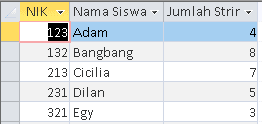
    Contoh: dari tabel Data Siswa diatas kita akan menghitung panjang string atau banyaknya huruf dari masing masing nama siswa: Buatalah sebuah Query dan ketik sintak SQL sebagai berikut:
    SELECT Data_Siswa.NIK, Data_Siswa.[Nama Siswa], Len([Nama Siswa]) AS [Jumlah String]
    FROM Data_Siswa;
    Maka hasilnya akan sebagai berikut:

    Fungsi Len

    Demikianlah beberapa fungsi text yang biasa penulis gunakan dalam query microsoft access, semoga dapat bermanfaat buat pribadi penulis khususnya dan buat pembaca pada umumnya.