Sunday, May 30, 2021

Fungsi NZ - NZ Function Microsoft Access

Hallo teman teman... Apa kabar hari ini? semoga dalam keadaan sehat selalu. Amiin.

Di postingan kali ini saya akan secara singkat menjelaskan tentang fungsi NZ yang ada di Microsoft Access. Buat yang belum tau apa itu fungsi NZ dan bagaimana cara menerapkannya, simak terus postingan berikut ini sampai selesai yah..


Definisi fungsi NZ


Menurut situs support.microsot.com/id-id/office/fungsi-nz fungsi NZ adalah sebuah fungsi untuk mengembalikan nilai nol (string kosong " ") atau lain nilai yang ditentukan apabila varian adalah Null.

Atau Fungsi NZ juga bisa diartikan yaitu sebuah fungsi yang berguna untuk ekspresi yang mungkin menyertakan nilai Null. Untuk memaksa ekspresi mengevaluasi ke suatu nilai non-Null meski nilai itu mengandung nilai Null, gunakan fungsi Nz untuk mengembalikan strng yang panjangnya nol, atau nilai yang dikembalikan kustom.

Berdasarkan kesimpulan saya pribadi Fungsi NZ secara sederhana bisa didefinisikan yaitu sebuah fungsi yang digunakan untuk memberikan nilai pada sebuah kolom tertentu yang awalnya tidak punya nilai menjadi punya nilai (Nilai bisa berupa angka atau huruf)

Rumus Fungsi NZ / Syntax NZ function


Rumus fungsi NZ adalah sebagai berikut:

NZ([Variant];ValueifNull)


Dimana Variant adalah Variabel tipe data varian / Nama kolom yang didalamnya terdapat data dengan kondisi null,

Dan Value if Null adalah nilai (bisa berupa angka atau huruf) yang akan kita berikan untuk merubah kondisi null di dalam tabel varian.


Contoh Penerapan Fungsi NZ


Dari tabel diats kita diminta  untuk membuat queri dan menjumblahkan Nilai UTS dan Nilai UAS menjadi Nilai Total.

Dari perintah tersebut maka, jika dibuat dalam bentuk query maka hasilnya akan menjadi seperti gambar dibawah ini:


Dari gambar tersebut diatas kita sama sama bisa lihat bahwa Apuy dan Memet nilai totalnya engga muncul.. hal ini disebabkan karena nilai UTS Apuy Blank dan Nilai UAS Memet juga engga ada nilainya alias blank atau dalam Bahasa program nya disebut Null. sehingga tidak bisa dijumlahkan.
Naah untuk mengatasi permasalahan seperti ini salah satu solusinya adalah dengan menggunakan Fungsi NZ… Dengan fungsi NZ ini, kita bisa merubah kondisi null dengan nilai berapapun yang kita mau…
Dan untuk menyelesaikan contoh kasus diatas cara menuliskan fungsi NZ adalah sebagai berikut Nilai Total: Nz([Nilai UTS];0)+Nz([Nilai UAS];0) dan hasilnya bisa kita lihat pada gambar dibawah ini

Dari gambar diatas kita bisa lihat bahwa Nilai Total Apuy dan Memet sudah Muncul, itu artinya fungsi NZ dalam contoh ini berhasil menyelesaikan permasalahan kasus diatas.

Seperti itulah Fungsi NZ dan contoh penerapan rumus fungsi NZ di Microsoft Access, semoga bisa dimengerti dan semoga bermanfaat. Terimakasih

Sunday, May 2, 2021

Membuat Jurnal Umum di Microsoft Access

Hallo, Postingan ini hanya untuk membantu mempermudah video tutorial aplikasi akuntansi di channel total access yang saat ini sudah masuk ke part 2 yaitu menginput transaksi jurnal umum, jadi langsung saja ini adalah contoh transaksi jurnal umum yang harus diinputkan kedalam form input.

membuat jurnal umum
Transaksi 1 
Tanggal 7 Januari 2020 dr. Farhan menyetorkan uang untuk modal tambahan sebesar Rp. 500.000.000,-
Jurnal Umum:
No_Kwt Tanggal Uraian_Transaksi ID Nama_Akun Debet Kredit
1 7/1/2020 Setoram Modal Tambahan Dr. Farhan Auto Kas 500.000.000 0
- - - Auto Modal 0 500.000.000
Transaksi 2
Tanggal 21 Januari 2020 Klinik dr. Farhan membeli persediaan Obat sebesar Rp. 100.000.000,-
Jurnal Umum:  
No_Kwt Tanggal Uraian_Transaksi ID Nama_Akun Debet Kredit
2 21/1/2020 Membeli persediaan Obat Auto Obat-obatan 100.000.000 0
- - - Auto Kas 0 500.000.000
Transaksi 3
Tanggal 21 Januari 2020 Klinik dr. Farhan Membayar beban akomodasi Obat sebesar Rp. 2.500.000,-
Jurnal Umum:  
No_Kwt Tanggal Uraian_Transaksi ID Nama_Akun Debet Kredit
3 21/1/2020 Biaya Akomodasi Auto Beban_Akomodasi 2.500.000 0
- - - Auto Kas 0 2.500.000
Transaksi 4
Tanggal 18 Februari 2020 Klinik dr. Farhan Membayar beban Listrik, Air dan Internet sebesar Rp. 1.500.000,-
Jurnal Umum:  
No_Kwt Tanggal Uraian_Transaksi ID Nama_Akun Debet Kredit
4 18/2/2020 Bayar listrik, Air dan Internet Auto Beban_listrik_Air_Internet 1.500.000 0
- - - Auto Kas 0 1.500.000
Transaksi 5
Tanggal 28 Februari 2020 Klinik dr. Farhan Membayar Gaji karyawan sebesar Rp. 25.000.000,-
Jurnal Umum:  
No_Kwt Tanggal Uraian_Transaksi ID Nama_Akun Debet Kredit
5 28/2/2020 Membayar gaji karyawan Auto Beban_Gaji 25.000.000 0
- - - Auto Kas 0 25.000.000
Transaksi 6
Tanggal 11 Maret 2020 Klinik dr. Farhan Menerima Pendapatan dari perawatan pasien sebesar Rp. 125.000.000,-
Jurnal Umum:  
No_Kwt Tanggal Uraian_Transaksi ID Nama_Akun Debet Kredit
6 11/3/2020 Menerima Pendapatan Auto Kas 125.000.000 0
- - - Auto Pendapatan 0 125.000.000
Transaksi 7
Tanggal 15 April 2020 Klinik dr. Farhan Membayar biaya promo Klinik Rp. 50.000.000,-
Jurnal Umum:  
No_Kwt Tanggal Uraian_Transaksi ID Nama_Akun Debet Kredit
7 15/4/2020 Membayar promo klinik Auto Biaya_Promosi 50.000.000 0
- - - Auto Kas 0 50.000.000
Transaksi 8
Tanggal 20/05/2020 Klinik dr. Farhan Menerima Pendapatan 60% dari biaya pengobatan sebesar Rp. 450.000.000,- atas perawatan 15 orang karyawan PT. RSTU yang sakit.
Jurnal Umum:  
No_Kwt Tanggal Uraian_Transaksi ID Nama_Akun Debet Kredit
8 20/5/2020 Pendapatan dri PT. RSTU Rp. 250jt (60% Cash, 40% Piutang) Auto Kas 270.000.000 0
- - - Auto Piutang 180.000.000 0
- - - Auto Pendapatan 0 450.000.000
Transaksi 9
Tanggal 12/6/2020 Klinik dr. Farhan Membeli tambahan perlengkapan kantor sebesar Rp. 15.000.000,-
Jurnal Umum:  
No_Kwt Tanggal Uraian_Transaksi ID Nama_Akun Debet Kredit
9 12/6/2020 Membeli Perlengkapan Kantor Auto Perlengkapan 15.000.000 0
- - - Auto Kas 0 15.000.000
Transaksi 10
Tanggal 3/7/2020 Klinik dr. Farhan Membayar hutang sewa sebesar Rp. 25.000.000,-
Jurnal Umum:  
No_Kwt Tanggal Uraian_Transaksi ID Nama_Akun Debet Kredit
10 3/7/2020 Membayar Hutang Sewa Auto Hutang_Sewa 25.000.000 0
- - - Auto Kas 0 25.000.000
Transaksi 11
Tanggal 18/7/2020 Klinik dr. Farhan Membayar hutang sebesar Rp. 50.000.000,-
Jurnal Umum:  
No_Kwt Tanggal Uraian_Transaksi ID Nama_Akun Debet Kredit
11 18/7/2020 Membayar Hutang Auto Hutang 50.000.000 0
- - - Auto Kas 0 50.000.000
Transaksi 12
Tanggal 18/7/2020 Klinik dr. Farhan Menerima pelunasan piutang dari PT. RSTU tgl 20/5/2020 sebesar Rp. 180.000.000,-
Jurnal Umum:  
No_Kwt Tanggal Uraian_Transaksi ID Nama_Akun Debet Kredit
12 18/7/2020 Pelunasan Piutang PT. RSTU Auto Kas 180.000.000 0
- - - Auto Piutang 0 180.000.000
Transaksi 13
Tanggal 2/8/2020 Klinik dr. Farhan Menerima Bonus uang Rp. 25.000.000 dari PT. RSTU karena sembuhnya ke-15 orang karyawan.
Jurnal Umum:  
No_Kwt Tanggal Uraian_Transaksi ID Nama_Akun Debet Kredit
13 2/8/2020 Bonus dari PT. RSTU Auto Kas 25.000.000 0
- - - Auto Pendapatan_lainnya 0 25.000.000
Transaksi 14
Tanggal 17/9/2020 Klinik dr. Farhan membeli tanah untuk perluasan klinik Rp. 300.000.000,-
Jurnal Umum:  
No_Kwt Tanggal Uraian_Transaksi ID Nama_Akun Debet Kredit
14 17/9/2020 Membeli Tanah Auto Tanah 300.000.000 0
- - - Auto Kas 0 300.000.000
Transaksi 15
Tanggal 18/10/2020 Klinik dr. Farhan Membayar beban Listrik, Air dan Internet sebesar Rp. 1.500.000,-
Jurnal Umum:  
No_Kwt Tanggal Uraian_Transaksi ID Nama_Akun Debet Kredit
15 18/10/2020 Bayar listrik air dan internet Auto Beban_listrik_Air_dan_Internet 1.500.000 0
- - - Auto Kas 0 1.500.000
Transaksi 16
Tanggal 25 Nopember 2020 Klinik dr. Farhan Membayar Gaji karyawan sebesar Rp. 125.000.000,-
Jurnal Umum:  
No_Kwt Tanggal Uraian_Transaksi ID Nama_Akun Debet Kredit
16 25/11/2020 Bayar Gaji Karyawan Auto Beban_Gaji 125.000.000 0
- - - Auto Kas 0 125.000.000

Pada akhir tahun (31/12/2020) klinik dr. Farhan melakukan penyesuaian terhadap perlengkapan, obat-obatan dan melakukan penyusutan terhadap aktiva tetap. 

Transaksi Jurnal Penyesuaian 1
Perlengkapan yang terpkai selama tahun 2020 adalah Rp. 12.490.000
Jurnal Umum:  
No_Kwt Tanggal Uraian_Transaksi ID Nama_Akun Debet Kredit
17 31/12/2020 Biaya Perlengkapan selama tahun 2020 Auto Beban_Perlengkapan 12.490.000 0
- - - Auto Perlengkapan 0 12.490.000
Transaksi Jurnal Penyesuaian 2
Obat-obatan yang terpakai selama tahun 2020 adalah Rp. 253.000.000
Jurnal Umum:  
No_Kwt Tanggal Uraian_Transaksi ID Nama_Akun Debet Kredit
18 31/12/2020 Obat yang terpakai selama 2020 Auto Beban_Obat-obatan 253.000.000 0
- - - Auto Obat-obatan 0 253.000.000
Transaksi Jurnal Penyesuaian 3
Penyusutan peralatan tahun 2020 adalah Rp. 3.000.000
Jurnal Umum:  
No_Kwt Tanggal Uraian_Transaksi ID Nama_Akun Debet Kredit
19 31/12/2020 Penyusutan Peralatan Auto Biaya_Penyusutan_Peralatan 3.000.000 0
- - - Auto Akum_Penyusutan_Peralatan 0 3.000.000
Transaksi Jurnal Penyesuaian 4
Penyusutan kendaraan tahun 2020 adalah Rp. 12.500.000
Jurnal Umum:  
No_Kwt Tanggal Uraian_Transaksi ID Nama_Akun Debet Kredit
20 31/12/2020 Penyusutan Kendaraan Auto Biaya_Penyusutan_Kendaraan 12.500.000 0
- - - Auto Akum_Penyusutan_Kendaraan 0 12.500.000
Transaksi Jurnal Penyesuaian 5
Penyusutan Gedung tahun 2020 adalah Rp. 25.000.000
Jurnal Umum:  
No_Kwt Tanggal Uraian_Transaksi ID Nama_Akun Debet Kredit
21 31/12/2020 Penyusutan Gedung Auto Biaya_Penyusutan_Gedung 25.000.000 0
- - - Auto Akum_Penyusutan_Gedung 0 25.000.000
Itulah beberapa contoh jurnal transaksi yang harus di inputkan kedalam form input jurnal transaksi. Untuk lebih jelasnya silahkan lihat video dibawah ini. Semoga postingan ini membantu.

Sunday, May 26, 2019

Awas Kecanduan Game Sekarang Masuk Dalam Daftar Penyakit

Kecanduan Game

Pada tanggal 25 Mei 2019 dalam acara Majelis Kesehatan Dunia ke-72 WHO (World Health Organisation) sebagai Organisasi Kesehatan Dunia telah memutuskan untuk memasukkan "Kecanduan Bermain Game" atau "Gaming Disorder" kedalam daftar penyakit.

WHO juga menjelaskan bahwa keputusannya untuk memasukkan kecanduan bermain game sebagai sebuah penyakit dibuat oleh para ahli dari berbagai disiplin ilmu dan wilayah. Selain itu, keputusan ini juga dibuat karena berdasarkan beberapa alasan dari sejumlah bukti yang tersedia.

Menurut WHO ICD-11 definisi dan karakterisasi kecanduan bermain game adalah “Pola perilaku bermain game yang terus-menerus atau berulang (‘game digital’ atau ‘video-gaming’), yang mungkin dilakukan secara online ataupun offline dimanifestasikan oleh:

  • Gangguan kontrol atas game (contoh, onset, frekuensi, intensitas, durasi, pemutusan, konteks);
  • Meningkatnya prioritas yang diberikan untuk game, sejauh game didahulukan dari minat hidup dan aktivitas sehari-hari lainnya; dan
  • Kelanjutan atau peningkatan permainan meskipun telah terjadi konsekuensi negatif. Pola tingkah laku cukup keras untuk menghasilkan penurunan yang signifikan dalam bidang fungsi pribadi, keluarga, sosial, pendidikan, pekerjaan atau beberapa hal penting lainnya.”


Douglas Gentile, psikolog, dan kepala Media Research Lab Iowa State University pernah mengatakan bahwa dirinya telah melakukan survei terhadap ribuan subjek. Dari survei tersebut disimpulkan bahwa kecanduan bermain game bisa berdampak depresi yang merusak sendi-sendi kehidupan manusia.

Dari sana, Douglas Gentile juga mengatakan bahwa itu bisa dianggap sebagai sebuah gangguan. Di sisi lain, tentu saja klasifikasi dan pengakuan gangguan akibat bermain game ini oleh WHO juga menjadi langkah besar ke depan dalam perdebatan seputar kecanduan game.

Namun, meskipun keputusan telah diumumkan oleh WHO tetapi akan mulai berlaku pada tanggal 1 Januari 2022.

Harus diakui, kecanduan game memang telah lama menjadi masalah bagi sebagian orang dan menjadi topik yang menarik untuk diperdebatkan, tidak hanya oleh peneliti, tetapi juga oleh pelaku kesehatan.

Nah, Kamu sendiri gimana gaes setuju atau tidak jika kecanduan game dimasukkan kedalam daftar penyakit? Yang namanya penyakit tentu harus disembuhkan dong. Tulis komentarnya dibawah yah.

Monday, January 21, 2019

Komplit! Inilah Semua Shortcuts Keyboard di Excel

Shortcut Keyboard di Microsoft Excel, Mungkin Buat orang yang suka kerja menggunakan Excel udah pada tahu yah tentang shortcut keyboard di Microsoft Excel, tapi ga masalah kali yah kalo saya angkat tema ini disini, untuk melengkapi konten blog aja sih.

Siapa tahu juga masih ada yang belum tau kalo excel itu punya shortcut atau jalan pintas yang bisa membuat kerjaan jadi lebih cepat dan membuat kita menjadi lebih nyaman atau lebih menyenangkan ketika ngurusin kerjaan di excel. jadi keliatan seperti pro gitu...

Oke deh langsung aja, dibawah ini adalah semua shortcut keyboard excel yang mungkin buat yang belum tau akan menambah wawasan dan semoga bisa dipraktekan dalam pekerjaan sehari-hari.

Excel shortcuts key

Microsoft Excel Shortcuts Keyboard :

  • CTRL + N
  • Membuat file excel baru
  • CTRL + O
  • Membuka file Excel yang sudah ada
  • CTRL + W
  • Menutup workbook yang aktif
  • CTRL + P
  • Mencetak file excel menjadi dokumen
  • CTRL + S
  • Menyimpan file Excel
  • CTRL + C
  • Menyalin cell yang dipilih
  • CTRL + X
  • Memindahkan cell yang dipilih
  • CTRL + V
  • Paste cell yang sudah di copy atau cut sebelumnya di tempat yang ditentukan
  • CTRL + F or H
  • Membuka kotak doalog untuk mencari atau mengganti teks (kata)
  • CTRL + B
  • Membuat teks atau huruf menjadi tebal
  • CTRL + U
  • Membuat garis dibawah teks
  • CTRL + I
  • Membuat huruf atau teks menjadi miring
  • CTRL + A
  • Memilih seisi workbook excel
  • CTRL + 1
  • Menampilkan kotak dialog Format Cells
  • CTRL + Z
  • Membatalkan aktifitas terakhir
  • CTRL + Y
  • Mengulangi aktifitas terakhir yang sudah di undo
  • CTRL + '
  • Copy paste cell diatasnya
  • CTRL + Spcbr
  • Memilih satu baris kolom
  • CTRL + + (plus yang di num lock)
  • Menampilkan kotak dialog Insert
  • CTRL + Shift + $
  • Membuat Format menjadi Currency pada cell yang dipilih
  • CTRL + Shift + %
  • Membuat Format menjadi persentase pada cell yang terpilih
  • CTRL + End
  • Memindahkan cell aktif ke konten bagian paling akhir
  • CTRL + Home
  • Memindahkan cell aktif ke kolom A baris 1 (A1)
  • CTRL + F1
  • Menyembunyikan atau menampilkan tab ribbon
  • Alt + =
  • Menjumlahkan otomatis cell diatasnya atau disampingnya
  • F7
  • Membuka kotak dialog spellcheck
  • F12
  • Membuka kotak dialog save as (simpan workbook dengan nama yang berbeda)
  • F5 or Ctrl + G
  • Membuka Kotak dialog Go To
  • Tab
  • Berpindah 1 cell ke sebelah kakan
  • Shift + Tab
  • Berpindah 1 cell ke sebelah kiri
  • Esc
  • Membatalkan mode ketik di dalam sebuah cell
  • Shift + F11
  • Menambahkan sebuah worksheet baru
  • F1
  • Membuka kotak dialog help
  • F2
  • Meng-Edit cell yang aktif
  • Shift + F3
  • Membuka kotak dialog Insert function
  • Keyboard anak panah
  • Memindahkan 1 cell ke arah panah yang ditentukan
  • F11
  • Membuat grafik dari data yang dipilih
  • Delete
  • Menghapus isi cell yang dipilih
  • Home
  • Memindahkan cell ke bagian awal baris (kolom A)
Nah itulah semua shortcut keybard microsoft excel sudah saya bagikan. semoga bermanfaat

Sunday, January 13, 2019

Cara Menambahkan Saldo di Form Input Transaksi

Sebelum masuk kedalam pembahasan, perlu saya sampaikan bahwa postingan dengan judul cara menambahkan saldo di form input transaksi ini tidak berdiri sendiri, maksudnya adalah postingan ini terkait dengan materi terdahulu yaitu materi tentang cara membuat laporan keuangan menggunakan microsoft access (seri 1 sampai 15) katakanlah ini versi 1, cara membuat pembukuan dengan microsoft access (seri 1 sampai 4) versi 2 dan cara membuat neraca lajur (seri 1 sampai 3) versi 3.

Dimana dalam masing masing aplikasi tersebut terdapat sebuah form input transaksi yang digunakan untuk memasukkan data-data transaksi yang terjadi dalam kegiatan usaha. Namun, dalam form input transaksi tersebut belum dilengkapi dengan keterangan saldo kas. Nah dalam kesempatan kali ini saya akan coba melengkapi form input transaksi tersebut dengan menambahkan keterangan saldo di form input transaksi tersebut sehingga kita bisa melihat sisa saldo kas terakhir di dalam form input transaksi tersebut.

Form Input

Oke langsung saja kita bahas cara menambahkan saldo kas di form input transaksi

Menambahkan Saldo Kas di Form Input Transaksi Versi 1

Untuk membuat atau menambahkan keterangan saldo di form input transaksi langkah pertama adalah membuat Query Saldo (Q_Saldo), Query Saldo dalam versi pertama ini datanya diambil dari Query Kas (Q_Kas), namun tidak semua data dari Q_kas diambil tetapi hanya field Debet dan Kredit Saja. Perhatikan teknis pembuatan Q_saldo dibawah ini:

Membuat Q_Saldo

  • Buat query baru menggunakan query design
  • Masukkan Q_Kas kedalam Query Baru
  • Pilih Field Debet dan Field Kredit dari Q_kas
  • Klik TOTALS untuk memunculkan baris total
  • Pada baris total rubahlah group by menjadi sum pada field debet dan kredit
  • Sebelum menambahkan field saldo dikolom kosong simpanlah dulu query tersebut agar tahap selanjutnya bisa berjalan, jika tidak disimpan dahulu, percayalah! tahap selanjutnya tidak akan bisa berjalan. Simpan query tersebut dengan nama Q_Kas
  • Pada kolom kosong disebelahnya kolom kredit tulislah rumus sebagai berikut: "Saldo: [SumOfDebet]-[SumOfKredit]" dan isilah baris total-nya dengan Expression
    Design Query Saldo
  • Klik save dan klik run untuk melihat hasilnya, maka hasilnya akan tampak seperti gambar dibawah ini:
  • Query saldo
Sampai disini berarti Query saldo sudah selesai, tahap selanjutnya adalah membuat Form Saldo yang sumbernya diambil dari query saldo.

Membuat Form Saldo

  • Buatlah sebuah form dengan menggunakan Form design
  • Arahkan Record Source kepada Q_Saldo
  • Kemudian klik menu "Add Existing Fields" lalu masukkan field saldo kedalam area form
  • Atur area form sehingga tidak ada area kosong atau yang kelihatan hanya area saldo saja seperti gambar dibawah ini
  • form saldo
  • Lalu kembali ke menu property sheet, lalu di tab format cari Navigation button dan Record Selector lalu rubah nilainya dari 'yes' menjadi 'no'
  • Save form tersebut dan berinama dengan nama 'Form Saldo'
Sampai disini berarti kita sudah siap menambahkan form saldo kedalam form input transaksi. Silahkan tutup form saldo nya dan buka Form Input Transaksi

Menambahkan Form Saldo Kedalam Form Input Transaksi

  • Bukalah Form Input Transaksi dalam mode design view
  • Kemudian masukkan form saldo kedalam form input transaksi dengan cara menyeretnya sehingga ada diarea form input transaksi
  • Atur posisinya penempatannya hingga rapih. contoh yang saya lakukan seperti tampak pada gambar dibawah ini:
  • saldo
  • Kemudian agar saldonya berubah secara otomatis ketika menambahkan transaksi baru maka kita perlu menambahkan perintah 'refresh' di tombol perintah 'save'. Ikuti caranya dibawah ini:

Menambahkan Perintah Refresh di Tombol 'SAVE'

  • Masuh di Mode Design View, Klik tombol save. Kemudian arahkan kursor ke bagian Property sheet
  • Cari Tab 'Event' lalu cari bari 'On Click' yang sudah di set [Embed Macro]
  • Klik titik 3 disamping kanannya sehingga terbuka macro tools
  • Tambahkan perintah 'Refresh' dalam kotak 'Add New Action'
  • Lalu simpan macro dan tutup macronya
Sampai disitu berarti selesai sudah. Sekarang kotak informasi saldo sudah ada didalam form input transaksi, cobalah membuat contoh transaksi baru dan lihat hasilnya.

Thursday, December 20, 2018

Cara Menghitung Selisih Waktu Di MS Access Dengan Fungsi DatedIff

Halo Agan-agan semua selamat datang di Blog saya. Dalam postingan kali ini saya akan coba membahas cara menghitung selisih waktu di Microsoft Access dengan menggunakan Fungsi DatedIff.

Yang dimaksud selisih waktu disini adalah selisih hari, bulan atau selisih tahun. Nah dengan memanfaatkan fungsi DatedIff kita akan coba menghitung selisih waktu antara dua tanggal dalam sebuah contoh kasus sederhana.


Tetapi sebelum masuk ke contoh kasus kita harus mengetahui terlebih dahulu rumus untuk menghitung waktu antara dua tanggal, rumus bakunya adalah sebagai berikut:

DateDiff ( interval date1, date2 , [firstdayofweek] , [firstweekofyear] )

Dimana:
  • Interval
  • Adalah sebuah kode untuk menghitung selisih waktu antara date1 dan date2, misalnya selisih hari, selisih bulan, selisih tahun, selisih menit dan selisih detik. Kode Interval dalam rumus Datediff adalah sebagai berikut:
    Kode Interval Keterangan
    yyyy Selisih Tahun
    Q Selisih Quartal
    M Selisih Bulan
    Y Selisih Hari dalam setahun
    D Selisih Hari
    W Selisih Hari dalam seminggu
    WW Selisih Minggu
    H Selisih Jam
    N Selisih Menit
    S Selisih Detik
  • Date1
  • Adalah tanggal awal yang sudah diketahui dan ditentukan
  • Date2
  • Adalah tanggal akhir yang sudah diketahui dan ditentukan
  • firstdayofweek
  • Optional atau tidak wajib diisi atau jika dihapus juga tidak masalah, firstdayofweek yaitu konstanta yang menetapkan hari pertama dalam seminggu. Jika tidak ditentukan, minggu diasumsikan. untuk mengisi konstanta firstdayofweek kodenya adalah sebagai berikut:
    Konstanta Nilai Deskripsi
    vbUseSystem 0 Gunakan pengaturan NLS API
    vbSunday 1 Minggu (Default)
    vbMonday 2 Senin
    vbTuesday 3 Selasa
    vbWednesday 4 Rabu
    vbThursday 5 Kamis
    vbFriday 6 Jumat
    vbSaturday 7 Sabtu
  • firstweekofyear
  • Optional atau tidak wajib diisi atau jika dihapus juga tidak masalah, firstweekofyear adalah Konstanta yang menentukan minggu pertama dalam setahun. Jika tidak ditentukan, pertama dalam seminggu diasumsikan minggu di mana 1 Januari terjadi. untuk mengisi konstanta firstweekofyear kodenya adalah sebagai berikut:
    Konstanta Nilai Deskripsi
    vbUseSystem 0 Gunakan pengaturan NLS API
    vbFirstJan1 1 Mulai dengan minggu di mana 1 Januari terjadi (default).
    vbFirstFourDays 2 Mulai dengan pertama dalam seminggu yang memiliki setidaknya empat hari tahun baru.
    vbFirstFullWeek 3 Mulai dengan seminggu penuh pertama dalam setahun.

Contoh Soal Kasus DatedIff

Agar lebih memahami fungsi datediff diatas berikut ini saya akan membuat contoh kasus sederhana untuk menerapkan fungsi datediff. Katakanlah saya sudah mempunyai tabel database "kandidat karyawan" untuk menempati posisi Programer. Tabelnya adalah sebagai berikut:
No Nama Tgl Lahir Alamat
1 Andra 21/8/1986 Jakarta
2 Bambang 06/7/1991 Tegal
3 Eko 17/05/1993 Surabaya
4 Heru 12/02/1995 Cirebon
5 Ida Farida 17/05/1983 Jakarta
6 Kamal 26/06/1983 Ciamis
7 Luna 6/09/1989 Garut
8 Maria 11/11/1990 Bandung
9 Nunu 15/01/1993 Surabaya
10 Udin 13/03/1992 Bandung
Dari tabel database diatas kita diminta untuk menampilkan kolom nama, tanggal lahir, alamat, umur, dan keterangan memenuhi syarat atau tidak memenuhi syarat. sedangkan untuk mejadi kandidat pogramer syaratnya adalah pada bulan januari tahun 2019 umurnya harus maximal 28 tahun jika diatas 28 tahun maka tidak memenuhi syarat.

Untuk menyelesaikan contoh kasus sperti diatas langkah langkahnya adalah sebagai berikut:
  • Buat Query menggunakan Query design dengan cara klik tab create >> Query Design
  • Masukkan tabel "kandidat" kedalam query
  • Pilih field yang sudah ditentukan yaitu nama, tanggal lahir dan alamat
  • untuk menampilkan umur (umur disini adalah selisih tanggal lahir dengan tanggal yang sudah ditentukan diatas yaitu 1 januari 2019) yaitu menggunakan rumus fungsi datediff. Pada kolom kosong (sebelah kanan kolom alamat) tulis rumus sebagai berikut:
  • Umur: DateDiff("yyyy";[Tanggal Lahir];"01/01/2019")
  • Sedangkan untuk menampilkan keterangan memenuhi syarat atau tidak memenuhi syarat caranya adalah pada kolom kosong sebelah kanan kolom umur tuliskan rumus fungsi IIF sebagai berikut:

    Keterangan: IIf([umur]>28;"Tidak Memenuhi Syarat";"Memenuhi Syarat")
Hasilnya akan tampak seperti gambar dibawah ini:


Nah itulah contoh cara menghitung selisih waktu di Microsoft access menggunakan fungsi Datediff.

Monday, December 17, 2018

Shortcuts Keyboard Penting di Microsoft Access

Kita tau bahwa windows dan aplikasi didalamnya mempunyai shortcut atau jalan pintas dengan key tertentu, seperti halnya juga dengan microsoft access yang merupakan bagian dari microsoft windows, sudah tentu memiliki shortcut atau jalan pintas tersendiri yang jika kita tau dan kita terapkan dalam pekerjaan akan sangat membantu.

Berikut ini adalah beberapa shortcut didalam Microsoft access yang perlu kita ketahui yang mungkin bisa membantu kamu saat bekerja dengan Microsoft access.

shortcut keyboard microsoft access

Shortcut Keyboard Untuk Microsoft Access:

  • Ctrl + N
  • Seperti aplikasi pada umumnya shortcut (cara cepat) Ctrl + N dipakai untuk membuat atau membuka file baru
  • Ctrl + O
  • Begitu juga dengan Ctrl + O shortcut (cara cepat) untuk membuka database yang sudah ada
  • Ctrl + W
  • shortcut (cara cepat) untuk menutup sebuah objek database yang sedang terbuka aktif
  • Ctrl + P
  • shortcut (cara cepat) untuk membuat perintah cetak objek database yang terpilih
  • Ctrl + S
  • shortcut (cara cepat) untuk menyimpan objek database yang sedang aktif
  • Ctrl + C
  • shortcut (cara cepat) untuk menyalin tulisan yang dipilih
  • Ctrl + X
  • shortcut (cara cepat) untuk Memindahkan tulisan yang dipilih
  • Ctrl + V
  • shortcut (cara cepat) untuk menempelkan tulisan yang di salin (Ctrl + C) dan atau di pindahkan (Ctrl + X) di tempan yang telah diinginkan
  • Ctrl + F2
  • shortcut (cara cepat) untuk membuka expression builder. Cara ini hanya bisa dilakukan pada saat berada di mode design view contoh ketika membuka query design view dan kursor sudah ada di field query.
  • Ctrl + F atau H
  • shortcut (cara cepat) untuk menemukan kata dan atau mengganti kata tersebut dengan kata yang diinginkan
  • Ctrl + A
  • Shortcut (cara cepat)untuk memilih semua records
  • Ctrl + Delete
  • Shortcut (cara cepat)untuk menghapus semua karakter yang ada disebelah kanan kursor. Misal tulisan Jakarta, kita akan menghapus tulisan 'arta' maka letakkan kursor diantara huruf 'k' dan 'a' lalu ketik CTRL + Delete maka tulisan arta akan terhapus dengan cepat.
  • Ctrl + Z
  • Shortcut (cara cepat) untuk membatalkan perintah sebelumnya
  • Ctrl + Shift + :
  • Shortcut (cara cepat) untuk menulis waktu saat ini dalam sebuah tabel database dan atau form view
  • Ctrl + Alt + Spasi
  • Shortcut (cara cepat) untuk menulis atau memasukkan nilai (default value) dalam sebuah tabel database atau form input. dengan catatan default value sudah kita tentukan sebelumnya pada table design.
  • Ctrl + +
  • Shortcut (cara cepat) untuk menambahkan dan menyimpan data baru ketika bekerja dalam mode form input
  • Ctrl + -
  • Shortcut (cara cepat) untuk menghapus current record.
  • Ctrl + End
  • Shortcut (cara cepat) untuk mengarahkan kursor ke field paling akhir ketika dalam keadaan mode datasheet atau form view
  • Ctrl + Home
  • Kebalikan dari Ctrl + End yaitu untuk mengarahkan kursor ke field paling awal pada saat dalam keadaan mode datasheet atau form view
  • Ctrl + F1
  • Shortcut (cara cepat) untuk menyembunyikan dan mempunculkan kembali ribbon
  • Alt + F4
  • Shortcut (cara cepat) untuk menutup aplikasi microsoft access
  • F7
  • Shortcut (cara cepat) untuk membuka kotak dialog Spellcheck
  • F12
  • Shortcut (cara cepat) menyimpan database yang sama dengan nama yang baru
  • F2
  • Shortcut (cara cepat) untk meng-Edit field yang dipilih sama seperti rename.
  • F4 atau Alt + Enter
  • Shortcut (cara cepat) untuk membuka atau menutup Property sheet ketika ada dalam mode design view
  • Tab
  • Shortcut (cara cepat) untuk berpindah ke arah sebelah kanan dalam sebuah field
  • Shift + Tab
  • Kebalikan dari Tab untuk berpindah ke arah sebelah kiri dalam sebuah field
  • Esc
  • Shortcut (cara cepat) untuk membatalkan perubahan dalam current field atau reccord dalam sebuah tabel atau form.
  • Alt + F8
  • Shortcut (cara cepat) untuk membuka menu add existing fields (field list) ketika dalam keadaan design fiew
Nah, itulah beberapa shortcut keyboard didalam microsoft access, semoga bermanfaat

Wednesday, November 7, 2018

cara membuat query menggunakan Query Design View

Microsoft Access menyediakan fasilitas untuk memudahkan kita dalam membuat sebuah query. Cara atau metode yang dimaksud adalah membuat query menggunakan query design view.

Cara membuat query menggunakan query design view memang cara paling mudah, tetapi ada kelemahannya, yaitu: tidak semua query bisa diselesaikan dengan menggunakan query design view. Jika kita hanya bisa membuat query menggunakan query design view biasanya kita akan merasa kesulitan jika permasalahannya sudah kompleks.

Sebetulnya cara ini memang kurang baik jika tujuan kamu ingin mempelajari lebih dalam tentang query. Disarankan untuk belajar SQL atau query dengan cara menuliskan sintak SQL secara langsung dalam windows query.

Tetapi, bagi para pemula seperti saya, yang memang ingin mempelajari dan mengetahui cara membuat query sederhana maka cara membuat query menggunakan query design view adalah alternatif lain untuk membantu memudahkan membuat sebuah query didalam microsoft access.
query design
Berikut akan dijelaskan bagaimana cara membuat query dengan menggunakan query design view. Saya akan menerangkan dengan menggunakan contoh soal dan pembahasannya supaya lebih mudah dipahami.

Contoh Soal:
Saya mempunyai sebuah tabel database anggota OSIS (Database OSIS), terdiri dari NO, NIS (Nomor Induk Siswa), Nama Siswa, Kelas, dan Alamat.
No NIS Nama Siswa Kelas Alamat
1 123321 Asep Saepudin XA Jl. Merpati
2 123231 Bambang XB Jl. Mawar
3 123123 Agus Sudaman XIB Jl. Merpati
4 132321 Indiah Lestari XIIF Jl. Perkutut
5 223321 Abdul Latief XC Jl. Melati
6 323321 Maria XIIA Jl. Kaki
7 122321 Farhan XIC Jl. Jalan
8 123323 Lucy Dewi XA Jl. Kaki
9 123325 Didi Chuby XID Jl. Merpati
10 123324 Ahmad Najmy XIC Jl. Mawar
Dari tabel database anggota OSIS diatas, Tampilkan nama siswa yang beralamat di Jl. Kaki. Dengan ketentuan kolom yangditampilkan adalah No, Nama Siswa, dan Alamat.

Jawab:
  • Pergi tab Create lalu pilih query design
  • Pilih tabel database OSIS didalam kotak dialog 'show table'
  • Masukkan field: No, Nama Siswa, dan Alamat yang terdapat dalam tabel database OSIS ke area query dibawahnya dengan cara klik 2x pada masing masing field
  • query design view
    • Untuk menampilkan siswa yang beralamat di Jl. Kaki saja, maka harus dituilskan sebuah rumus pada kolom (field) Alamat dan baris 'criteria'. Rumusnya adalah: =Jl. Kaki
    • Kemudian Klik Run (!) untuk melihat hasilnya. Jika prosesnya benar maka tampilannya akan menjadi seperti gambar dibawah ini:


    Langkah selanjutnya simpan query tersebut dengan nama sesuai keinginan masing masing. Jadi.. seperti itulah cara membuat query menggunakan Query Design, sangat mudah dan sederhana. Semoga bisa bermanfaat dan sampai jumpa.

    Saturday, August 4, 2018

    Membuat Tabel Database Keuangan Microsoft Access

    Membuat Tabel Database Keuangan di Microsoft Access - Maksud membuat tabel database kuangan disini adalah tabel database yang digunakan untuk menampung seluruh transaksi keuangan, dalam hal ini berkaitan dengan aplikasi akuntansi atau aplikasi keuangan sederhana yang penulis buat dengan menggunakan microsoft access. Tutorial lengkap cara membuat aplikasi akuntansi sederhana menggungkan  microsoft access bisa agan pelajari melalui video tutorial dibagian bawah postingan ini.

    tabel database keuangan

    Setiap aplikasi yang dibangun menggunakan Microsoft Access pada umumnya memiliki beberapa tabel sebagai dasar pembuatan aplikasinya, teremasuk aplikasi akuntansi yang saya buat, Aplikasi tersebut dibangun dengan tiga buah tabel dimana tabel tabel tersebut saling berhubungan dan memiliki fungsi masing masing. Tabel tersebut adalah:

    1. Tabel Kode Akun
    Tabel ini berfungsi sebagai tabel induk atau tabel rujukan dia tidak menyimpan data transaksi atau data keuangan dia hanya berisi nomor akun dan nama akun untuk mengatur lalu lintas transaksi yang terjadi. Setiap transaksi yang terjadi akan dikelompokkan berdasarkan nomor akun yang terdapat dalam tabel ini.

    Design Tabel Kode Akun

    Design Tabel Kode Akun

    Kode dan Nama Akun
    No Akun Nama Akun
    1-111 Kas
    1-112 Piutang
    1-113 Perlengkapan
    1-211 Kendaraan
    1-212 Akum. Peny. Kendaraan
    1-311 Sewa Dibayar Dimuka
    2-111 Hutang Usaha
    2-211 Hutang Gaji
    3-111 Modal
    3-112 Prive
    4-111 Pendapatan
    5-111 Beban Gaji
    5-112 Beban OPS Lain Lain
    5-113 Beban Sewa
    5-112 Beban Penyusutan Kendaraan
    ILR Ikhtisar Laba Rugi

    2. Tabel Keterangan Transaksi
    Tabel keterangan transaksi adalah tabel yang menjelaskan tentang suatu transaksi seperti tanggal terjadinya transaksi, digunakan untuk keperluan apa transaksinya dan kepada siapa transaksi itu dilakukan. Tabel keterangan transaksi terdapat nomor transaksi yang diinput berdasarkan nomor kwitansi dan nomor transaksi ini fungsinya untuk mempermudah mencari bukti fisik pada saat dibutuhkan.

    Disain Tabel Keterangan Transaksi

    Design Tabel Keterangan Transaksi

    3. Tabel Transaksi Keuangan
    Tabel ini terhubung dengan tabel kode akun melalui nomor akun dan terhubung dengan tabel keterangan transaksi nomor transaksi, berfungsi untuk menampung database keuangan dan memisahkan transaksi antara debet dan kredit.

    Desain tabel transaksi keuangan

    Itulah ke 3 buah tabel yang saya gunakan untuk membuat palikasi akuntansi keuangan sederhana dengan menggunakan microsoft access. silahkan pelajari tentang cara membuat jurnal umum sampai dengan membuat neraca lajur melalui video di bawah ini...

    Contoh Jurnal Umum dan Jurnal Penyesuaian di Microsoft Access

    Posting ini berkaitan dengan Video tutorial Cara membuat Neraca Lajur dan Jurnal Penutup di Channel Youtube saya TOTAL ACCESS. Video tutorialnya ada dibawah postingan ini. Didalam video tersebut dijelaskan tentang cara membuat laporan keuangan secara lengkap dari mulai jurnal umum sampai dengan jurnal penutup, tetapi disitu saya tidak memperlihatkan contoh transaksi yang harus di input ke dalam form input transaksi jurnal umum. Oleh karena itu dipostingan ini saya tuliskan contoh transaksi jurnal dan jurnal penyesuaiannya.

    Berikut ini adalah contoh transaksi jurnal umum yang dimaksud dalam video tutorial tersebut:
    Pada awal bulan ini (Bulan Juli tahun 2018) Tuan Takur mendirikan usaha bengkel atau service motor dan memberi nama bengkelnya dengan nama Bengkel Takur. Transaksi yang terjadi selama bulan Juli sampai dengan 31 Desember 2018 adalah sebagai berikut:

    jurnal umum


    1. Tanggal 01/07/2018 Tuan Takur memberikan modal awal untuk usaha bengkelnya dengan menyetorkan uang sebesar Rp. 250.000.000,- Jurnal-nya adalah:
    TANGGAL KODE AKUNNAMA AKUNDEBETKREDIT
    01/07/2018 1-111KasRp. 250.000.000,-0
    3-111Modal0Rp. 250.000.000,-

    2. Tanggal 04/07/2018 Tuan Takur menyewa sebuah ruko untuk tempat usaha bengkel motornya dengan harga Rp. 48.000.000,- selama jangka waktu 2 tahun. Jurnal-nya SBB:
    TANGGAL KODE AKUNNAMA AKUNDEBETKREDIT
    04/07/2018 1-311Sewa Dibayar DimukaRp. 48.000.000,-0
    1-111Kas0Rp. 48.000.000,-

    3. Tanggal 11/08/2018 Tuan Takur membeli 1 unit mobil Grand Max dari Tuan Sanjay yang akan digunakan untuk operasional Bengkel Takur seharga Rp. 96.000.000,- Mobil ini ditaksir memiliki umur ekonomis selama 8 tahun. Jurnal nya sbb:
    TANGGAL KODE AKUNNAMA AKUNDEBETKREDIT
    11/08/2018 1-211KendaraanRp. 96.000.000,-0
    1-111Kas0Rp. 96.000.000,-

    4. Tanggal 20/08/2018 Dalam rangka menambah modal Tuan Takur meminjam uang ke Bank sebesar Rp. 100.000.000,- Jurnal sbb:
    TANGGAL KODE AKUNNAMA AKUNDEBETKREDIT
    20/08/2018 1-111KasRp. 100.000.000,-0
    2-111Hutang Usaha0Rp. 100.000.000,-
    5. Tanggal 25/09/2018 untuk memperlancar usahanya tuan Takur membeli perlengkapan dengan total belanja mencapai Rp. 55.000.000,- Jurnal sbb:
    TANGGAL KODE AKUNNAMA AKUNDEBETKREDIT
    25/09/2018 1-113PerlengkapanRp. 55.000.000,-0
    1-111Kas0Rp. 55.000.000,-

    6. Tanggal 31/11/2018 Bengkel Takur menerima pendapatan untuk pertama kalinya sebesar Rp. 42.000.000,- Jurnal sbb:
    TANGGAL KODE AKUNNAMA AKUNDEBETKREDIT
    31/11/2018 1-111KasRp. 42.000.000,-0
    4-111Pendapatan0Rp. 42.000.000,-

    7. Tanggal 05/12/2018 Bengkel Takur membayar gaji karyawan bulan nopember sebesar Rp. 17.500.000 Jurnal sbb:
    TANGGAL KODE AKUNNAMA AKUNDEBETKREDIT
    05/12/2018 5-111Beban GajiRp. 17.500.000,-0
    1-111Kas0Rp. 17.500.000,-

    8. Tanggal 25/12/2018 Bengkel takur membayar biaya operasional lain-lain sebesar Rp. 45.000.000,- Jurnal sbb:
    TANGGAL KODE AKUNNAMA AKUNDEBETKREDIT
    25/12/2018 5-112Beban Operasional Lain LainRp. 45.000.000,-0
    1-111Kas0Rp. 45.000.000,-

    9. Pada Tanggal 31/12/2018 Bengkel Takur kembali Menerima pendapatan jasa service sebesar Rp. 35.000.000,- Jurnal sbb:
    TANGGAL KODE AKUNNAMA AKUNDEBETKREDIT
    31/12/2018 1-111KasRp. 35.000.000,-0
    4-111Pendapatan0Rp. 35.000.000,-

      Jurnal Penyesuaian
      Adalah jurnal yang digunakan pada akhir periode untuk menyesuaikan saldo akun supaya menunjukkan saldo atau keadaan yang sebenarnya. Dalam contoh kasus ini, setelah transaksi jurnal umum diatas sudah diinput kedalam form input transaksi maka pada akhir periode akuntansi Bengkel takur harus menyesuaikan perkiraan. Jurnal penyesuaiannya adalah sebagai berikut ini:

      1. Penyesuaian Sewa Dibayar dimuka
      TANGGAL KODE AKUNNAMA AKUNDEBETKREDIT
      31/12/2018 5-113Beban SewaRp. 12.000.000,-0
      1-311Sewa Dibayar Dimuka0Rp. 12.000.000,-

      2. Penyesuaian Penyusutan Kendaraan
      TANGGAL KODE AKUNNAMA AKUNDEBETKREDIT
      31/12/2018 5-114Beban Penyusutan KendaraanRp. 5.000.000,-0
      1-212Akumulasi Penyusutan Kendaraan0Rp. 5.000.000,-

      3. Penyesuaian Perlengkapan
      TANGGAL KODE AKUNNAMA AKUNDEBETKREDIT
      31/12/2018 1-113PerlengkapanRp. 7.000.000,-0
      5-112Beban Operasional Lain lain0Rp. 7.000.000,-

      4. Penyesuaian Gaji Yang Masih Harus dibayarkan
      TANGGAL KODE AKUNNAMA AKUNDEBETKREDIT
      31/12/2018 5-111Beban GajiRp. 17.500.000,-0
      2-211Hutang Gaji0Rp. 17.500.000,-

      Demikianlah contoh jurnal umum dan jurnal penyesuaian yang harus diinput kedalam form input jurnal masing masing.

      Sunday, March 25, 2018

      Membuat Switchboard Manager Microsoft Access 2016

      Dalam postingan kali ini saya ingin membahas tentang Cara Membuat Switchboard Manager di Microsoft Access. Saya akan memulai pembahasan ini dengan definisi switchboard manager. Apa yang dimaksud dengan Switchboard Manager? Switchboard Manager adalah sebuah form navigasi berisi tombol-tombol perintah untuk menampilkan objek database yang sudah dibuat sebelumnya. Objek database disini maksudnya tabel, query, form dan report.
      Switchboard manager berfungsi sebagai halaman utama / Main Menu untuk memudahkan pengguna mengoperasikan aplikasi microsoft access
      switchboard manager microsoft access
      Tombol perintah untuk membuat switchboard manager di Microsoft Access 2016 tidak disediakan di menu tab ribbon ataupun di quick access toolbar jadi kita harus memunculkan tombol tersebut terlebih dahulu, Caranya mudah sekali:

      MEMUNCULKAN SWITCHBOARD MANAGER DI QUICK ACCESS TOOLBAR
      • Pergi ke tab File 
      • Lalu pilih Option 
      • Kemudian akan terbuka kotak digalog Access option dan 
      • Klik quick access toolbar
      • Pada bagian Choose command from ganti Popular Command menjadi Commands not in the ribbon
      • Cari Switchboard Manager
      • Jika sudah ketemu klik Add kemudian klik OK
      cara membuat switchboard manager

      Sekarang tombol switchboard manager sudah ada dalam quick access toolbar dan kita sudah bisa membuat switchboard manager.

      MEMBUAT SWITCHBOARD MANAGER
      Tombol perintah dalam setiap halaman switchboard tidak bisa lebih dari 8 jadi akan lebih baik sebelum membuat switchboard manager sebaiknya kita membuat skema / alur menunya terlebih dahulu agar pada saat membuat switchboard kita sudah tau tombol perintah apa yang akan kita buat.

      Berikut ini adalah langkah langkah membuat switchboard manager:
      • Klik icon switchboard manager
      • Kemudian muncul kotak dialog ... would you to create one? Klik Yes
      • Maka akan muncul kotak dialog Switchboard Pages yang terdiri dari tombol: Close, New, Edit, Delete, dan Make Default. 
      • Klik tombol close akan menutup switchboard pages, Tombol New... untuk membuat halaman switchboard baru seperti Halaman 1, Halaman 2, Halaman 3. Delete jika jika ingin menghapus halaman switchboard dan Make Default untuk menjadikan halaman sebagai default
      switchboard pages
      • Sedangkan untuk Edit akan membuka kotak dialog baru yaitu Edit switchboard pages, dihalaman ini kita bisa merubah Nama Switchboard dengan nama yang kita inginkan dan menambahkan item atau tombol perintah dengan cara klik New..
      Switchboard manager item

      • Lalu akan terbuka kotak dialog Edit Switchboard Item, Ketik nama perintah di baris text, lalu pilih Command yang tersedia. Misal, jika memilih Perintah Open Form maka dibawah baris command berubah menjadi form dan akan tersedia form yang sudah kita buat sebelumnya. lalu klik OK untuk menyelesaikannya.
      Oke, itu saja penjelasan singkat tentang cara bagaimana membuat switchboard manager, semoga bermanfaat.

      Monday, March 12, 2018

      Sekilas tentang Form di Microsoft Access

      Pengertian form dalam Microsoft Access adalah sebuah objek database yang dibuat untuk mempermudah pengguna saat menjalankan aplikasi. Form biasanya digunakan untuk menginput, merubah atau bisa juga untuk menampilkan sebuah laporan, form seperti ini langsung terhubung dengan tabel, query, report atau bisa juga terhubung dengan sesama form.

      Form bisa juga berdiri sendiri dengan kata lain form tersebut tidak dikaitkan dengan tabel atau query, jadi data yang diketikkan tidak disimpan kedalam tabel tertentu. Contoh form seperti ini pernah saya buat di posting sebelumnya yaitu membuat kalkulator KPR sederhana dengan menggunakan microsoft access.

      form microsoft access

      Form di Microsoft Access bisa dibilang seperti object oriented programming atau pemrograman berorientasi objek (PBO) hal ini dapat dilihat dari adanya pengkapsulan atau Encapsulation yang merupakan ciri paling menonjol dalam PBO. yangdimaksud dengan pengkapsulan adalah bahwa sebuah objek (dalam hal ini form) merupakan kumpulan dari property, methode, dan event.
      • Property : Panjang, lebar dan warna objek
      • Methode : adalah procedure atau function yangakan dijalankan misalnya untuk membuat suatu perkalian maka dibutuhkan script atau program untuk menentukan prosedur perkalian
      • Event yaitu kejadian yang memicu atau mengakibatkan suatu metode yang sudah dibuat bisa dilaksanakan. misalnya prosedur perkalian terdapat pada event on click artinya prosedur perkalian akan dijalankan apabila terjadi mouse di klik oleh user.
      Microsoft Access memberikan beberapa cara untuk membuat form, tetapi dalam postingan kali ini saya hanya akan menjelaskan 2 cara saja dulu. yaitu cara paling mudah dan paling umum digunakan, berikut ini adalah beberapa caranya:

      • MEMBUAT FORM DARI TABEL ATAU QUERY
      Cara membuat form seperti ini sangat mudah, untuk menerapkan cara seperti ini tentu kita harus sudah mempunyai tabel atau query untuk dijadikan form, anggaplah tabel dan querynya sudah kita buat maka cara untuk membuat formnya adalah:
      1. Klik 1 kali tabel atau query yangakan dijadikan form kemudian pilih tab create lalu klik form
      2. Maka Formnya sudah otomatis terbentuk dan langkah selanjutnya kita tinggal merapihkannya saja melalui mode design view. Kita bisa melakukan perubahan design dengan cara memberi logo, menyesuaikan ukuran kotak dll, rapihkan saja sesai kemauanmu.
      cara ini sering sekali saya terapkan pada saat membuat aplikasi, contohnya adalah aplikasi pembukuan dan aplikasi akuntansi yang beberapa waktu lalu pernah saya buat. lihat di channel youtube saya jika mau tau detailnya dan jangan lupa subscribe 😊

      • MEMBUAT FORM MENGGUNAKAN FORM WIZARD
      Dengan menggunakan form wizard kita dapat menentukan field apa saja yang akan kita tampilkan dalam sebuah form, kita juga bisa mengambil field dari tabel yang berbeda untuk ditampilkan pada sebuah form selama tabel itu memiliki relasi, bahkan kita bisa memilih jenis layout yang kita inginkan. Cara membuat form menggunakan form wizard adalah sebagai berikut:
      1. Klik tab create lalu pilih Form Wizard
      2. Lalu mucul kotak dialog Form Wizard
      3. Pada bagian Tables/Query kita bisa memilih tabel atau query sebagai sumber data dan pada bagian Available field pilihlah field yang kita inginkan dengan caran klik tanda > atau tanda >> jika ingin memilih seluruh field lalu klik next jika sudah sesuai
      4. Berikutnya adalah memilih layout, Pilihlah layout yang sesuai dengan kebutuhan kita nantinya. kemudian klik next
      5. Berikutnya adalah menentukan nama Form, ketik nama form yang kita inginkan dan disitu kita dapat memilih Open the form to view or enter information artinya dia akan langsung menampilkan sebuah form view atau modify the form design artinya setelah kamu klik finish dia akan masukk ke mode design view dan kamu dapat memodifikasi form tersebut.
      Create Wizard Form

      Demikianlah sekilas tentang form di microsoft access yang dapat saya sampaikan dalam kesempatan kali ini. Semoga dapat menambah pengetahuan dan bermanfaat.

      Sunday, March 4, 2018

      Cara Menggunakan Fungsi Text di Query Microsoft Access

      Memanipulasi sebuah terxt dalam microsoft access bukan sesuatu yang tidak mungkin, Microsoft Access menyediakan beberapa fungsi untuk mengatur suatu text sesuai keinginan. inilah asiknya menggunakan Microsoft Access, saat terlanjur membuat database berupa kumpulan text seperti daftar nama orang atau daftar nama barang kemudian karena sesuatu hal kita diharuskan untuk merubah format data tersebut, kita tidak pelru merubah satu persatu format data yang sudah ada tersebut, cukup memanfaatkan fungsi text. 

      Text Function

      Beberapa fungsi text dalam microsoft access adalah sebagai berikut:
      • Fungsi Lcase berfungsi merubah karakter huruf besar menjadi huruf kecil
      • Fungsi Ucase berfungsi merubah karakter huruf kecil menjadi huruf besar
      Contoh penerapan fungsi Lcase dan Ucase: Saya mempunyai sebuah tabel Data Siswa berisi NIK (Nomor Induk Siswa) dan Nama Siswa detail tabelnya sebagai berikut:
      NIK Nama Siswa
      123 Adam
      132 Bangbang
      213 Cicilia
      231 Dilan
      321 Egy
      dengan menggunakan fungsi Ucase saya akan membuat Nama Siswa menjadi huruf besar dan dengan fungsi Lcase akan membuat nama siswa menjadi huruf kecil semua. Untuk menerapkan kedua fungsi tersebut buatlah sebuah query dan ketik sintak SQL sebagai berikut:
      SELECT Data_Siswa.NIK, UCase([Data_Siswa].[Nama Siswa]) AS Upper_Nama,
      LCase([Data_Siswa].[Nama Siswa]) AS Lower_Nama
      FROM Data_Siswa;
      Maka hasilnya adalah sebagai berikut:

      Fungsi Lcase dan Ucase

      • Fungsi Left berfungsi mengambil sejumlah digit suatu kata (string) dari sebelah kiri sebanyak jumlah tertentu
      • Fungsi Mid berfungsi mengambil sejumlah digit suatu kata (String) dari mulai digit ke 'sekian' sebanyak jumlah tertentu
      • Fungsi Right berfungsi mengambil sejumlah digit suatu kata (string) dari sebelah kanan sebantak jumlah tertentu
      Untuk lebih jelas tentang fungsi Left, Mid dan Right saya akan memberi sebuah contoh penerapan fungsi tersebut. Perhatikan kembali tabel Data Siswa diatas. Dengan fungsi left saya akan mengambil 2 digit huruf dibagian sebelah kiri, dengan fungsi Mid saya akan mengambil digit ke 2 sebanyak 5 huruf dan dengan fungsi Right saya akan mengambil 2 digit huruf dibagian sebelah kakan. Untuk menerapkan fungsi tersebut buatlah sebuah query dan ketik sintak SQL sebagai berikut:
      SELECT Data_Siswa.[Nama Siswa], Left([Nama Siswa],2) AS Fungsi_Left,
      Mid([Nama Siswa],2,5) AS Fungsi_Mid, Right([Nama Siswa],2) AS Fungsi_Right
      FROM Data_Siswa;

      Fungsi left, Mid, Right

      • Fungsi Ltrim Berfungsi menghapus digit kosong sebelah kiri
      • Fungsi Trim Berfungsi menghapus digit kosong sebelah kanan
      • Fungsi Rtrim Berfungsi menghapus digit kosong sebelah kiri dan kanan
      • Fungsi Len Berfungsi menghitung banyaknya digit suatu string 
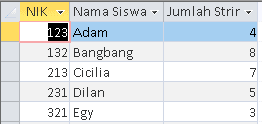
      Contoh: dari tabel Data Siswa diatas kita akan menghitung panjang string atau banyaknya huruf dari masing masing nama siswa: Buatalah sebuah Query dan ketik sintak SQL sebagai berikut:
      SELECT Data_Siswa.NIK, Data_Siswa.[Nama Siswa], Len([Nama Siswa]) AS [Jumlah String]
      FROM Data_Siswa;
      Maka hasilnya akan sebagai berikut:

      Fungsi Len

      Demikianlah beberapa fungsi text yang biasa penulis gunakan dalam query microsoft access, semoga dapat bermanfaat buat pribadi penulis khususnya dan buat pembaca pada umumnya.